
Quick start guide
In deze korte instructie wordt uitgelegd hoe je een begroting kunt samenstellen met Archicalc.
ArchiCalc opstarten

Ga naar uw bureaublad en klik op het ArchiCalc =>start<= menu, er verschijnt een inlogscherm.
Inloggen ArchiCalc
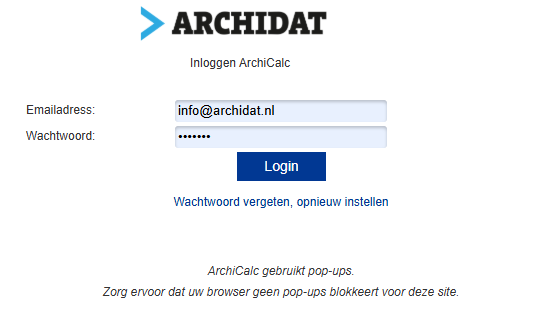
Vul email-adres in[…………]
Vul wachtwoord in […….]
Klik op [Login]
ArchiCalc start nu op.
Overzicht aanwezige calculaties
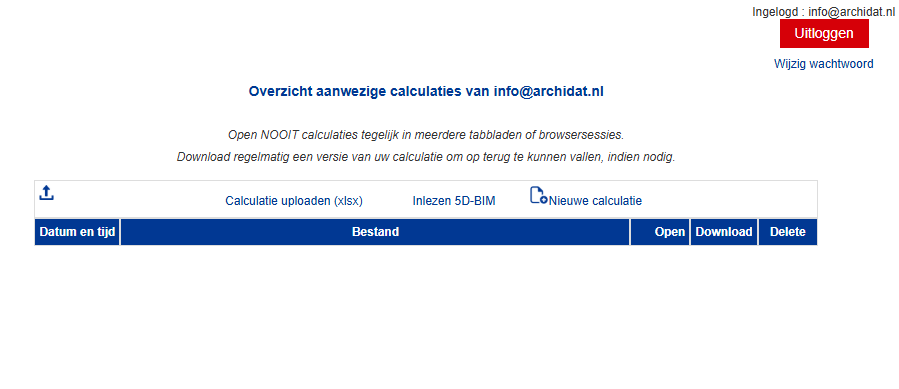
Je krijgt een overzicht van de aanwezige calculaties.
Wanneer je ArchiCalc de eerste keer opstart is het overzicht leeg omdat er nog geen calculaties zijn aangemaakt.
Nieuwe calculatie
Maak vervolgens een nieuwe calculatie aan.
Ga naar menu [Nieuwe calculatie]
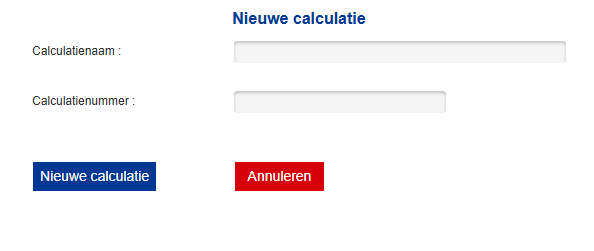
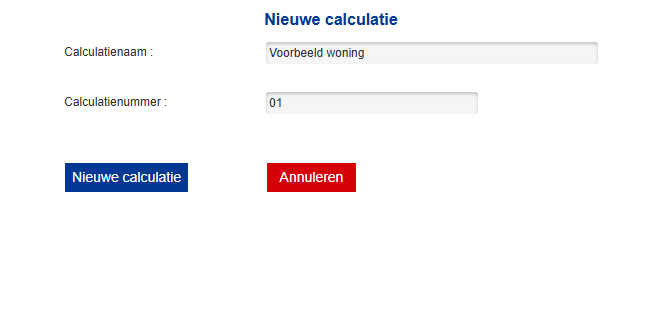
Vul de naam van de calculatie in.
Vul eventueel het calculatienummer in en bevestig met menu.
[Nieuwe calculatie]
Het begrotingsscherm wordt vervolgens automatisch geopend.
ArchiCalc Calculeren
Selecteer bibliotheek
[Selecteer Bibliotheek]
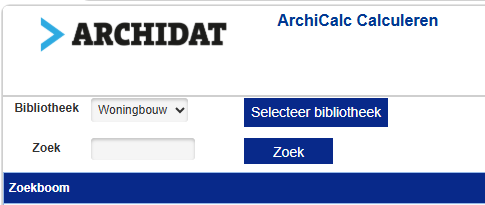
Maak een keuze uit een van de aangeboden bibliotheken.
In dit voorbeeld kiezen wij de bibliotheek Woningbouw.
Nadat je op [Selecteer Bibliotheek] hebt geklikt wordt de betreffende bibliotheek geopend.
Bouwdeel selecteren
Je kiest in de bibliotheek het soort Bouwdeel dat je aan de begroting wilt toevoegen.
Hierna kies je het type Bouwdeel dat je nodig hebt.
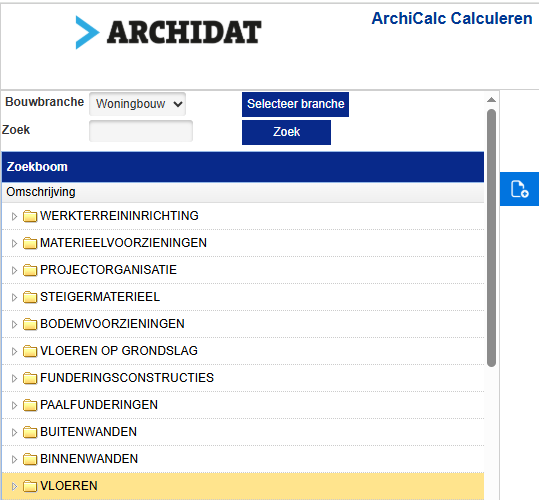
Ga nu op een van de onderdelen in de bibliotheek staan die je wilt toevoegen.
In dit voorbeeld selecteren wij het onderdeel VLOEREN Klik met de linker muisknop op het mapje [> VLOEREN].
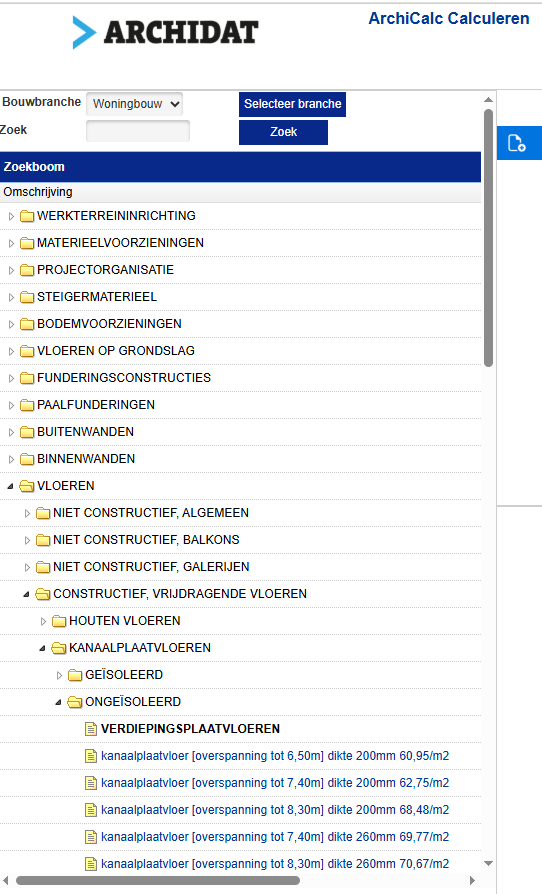
Kies vervolgens [> CONSTRUCTIEF, VRIJDRAGENDE VLOEREN] Vervolgens kies je het bouwdeel dat je nodig hebt,
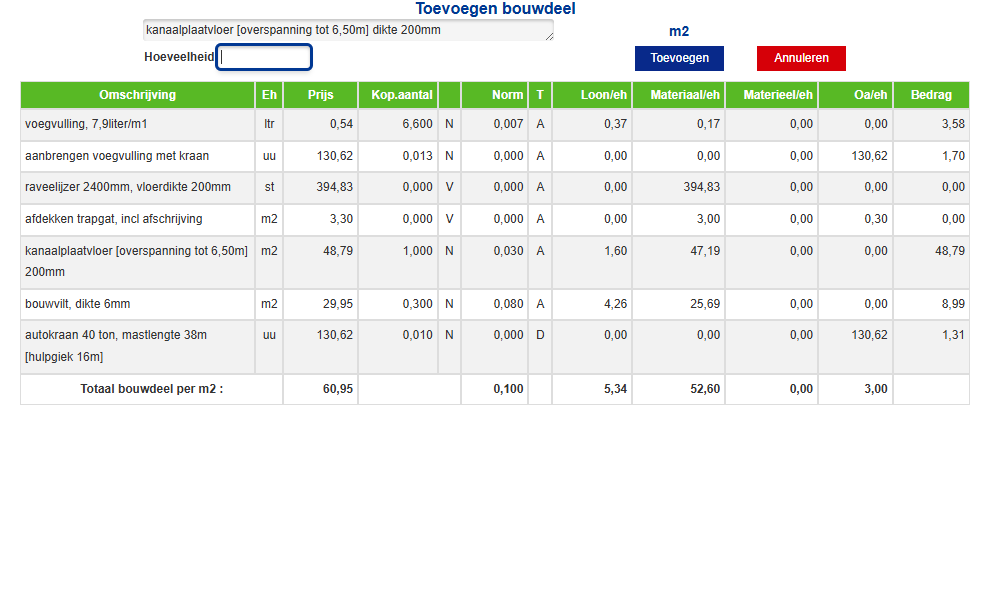
[> KANAALPLAATVLOEREN], [> ONGEÏSOLEERD], [VERDIEPINGSPLAATVLOEREN], Kanaalplaatvloer [overspanning tot 6,5m] dikte 200mm, klik het bouwdeel aan en vervolgens verschijnt er een pop-up met de specificatie van het Bouwdeel.
Toevoegen Bouwdeel
Hoeveelheden invullen
Vul vervolgens de gewenste hoeveelheid in en bevestig dit met het menu [Toevoegen].
In dit voorbeeld verwerken we een hoeveelheid van 120 m2.
Het geselecteerde Bouwdeel verschijnt vervolgens in de begroting.
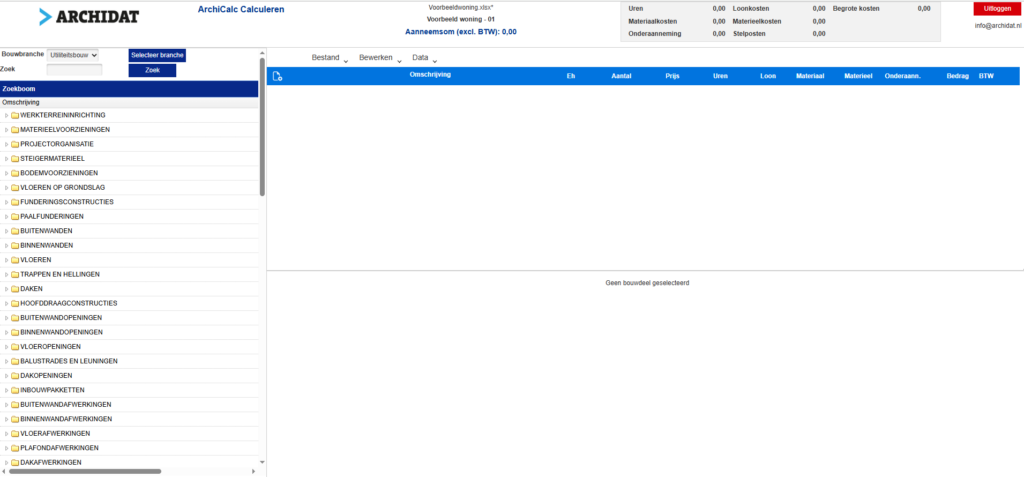
De opbouw van het beeldscherm
Bibliotheek
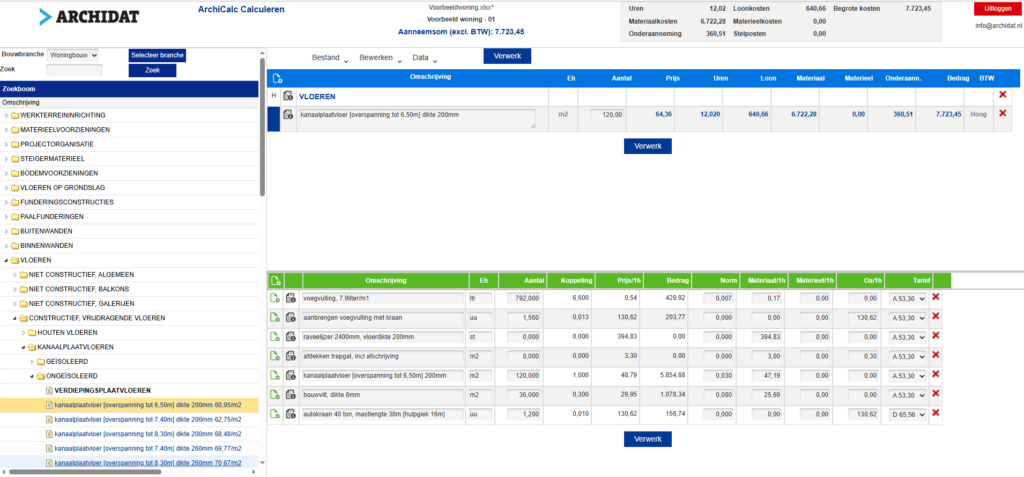
ArchiCalc bestaat uit drie verschillende vensters.
Aan de linker kant zie je de bibliotheek.
Hierin zijn de Bouwdelen opgenomen uit de Archidat database.
De bibliotheek is opgebouwd volgens de NL/SfB-elementenmethode en bevatten alle belangrijke Bouwdelen die nodig zijn om een begroting te maken zoals onder andere grondwerk, funderingsvoorzieningen, cascosystemen, vloeren, gevels en afbouwwerkzaamheden.
Calculatievenster, onderbouwingsvenster
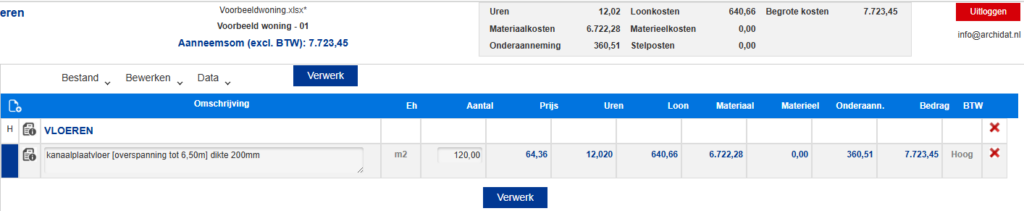
Rechtsboven bevindt zich het calculatievenster, hierin worden alle Bouwdelen getoond die u in uw begroting heeft opgenomen.
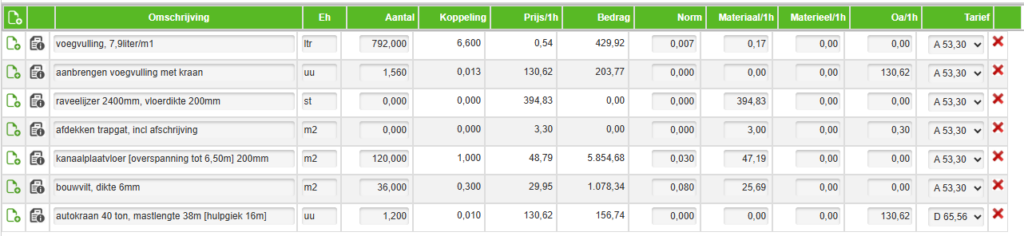
Hier direct onder bevindt zich het onderbouwingsvenster.
In het onderbouwingsvenster wordt getoond uit welke onderdelen het Bouwdeel bestaat.
De onderbouwingsregels bevatten naast de materialen ook informatie over materieel, arbeidsnormen en eventuele onderaannemingskosten.
Calculatievenster
Onderbouwingsvenster
Overzicht Aannemsom
Boven in het scherm wordt voor de begroting de aanneemsom weergegeven (excl. BTW).
Ook worden de Uren, Loonkosten, Materiaalkosten, Materieelkosten, Onderaanneming en Stelposten apart aangegeven.

Menu, Bestand, Bewerken, Data
[Bestand]
[Opslaan]: Met deze functie kun je de actuele begroting opslaan.
[Opslaan als]: Met deze functie kun je de actuele begroting onder een andere naam opslaan of een kopie maken van de actuele begroting.
[Afdrukken]: Met deze functie kun je een afdruk maken van de actuele begroting.
[Eigenschappen]: Met deze functie kun je de Eigenschappen/ instellingen van de actuele begroting bekijken en wijzigen.
[Sluiten]: Met deze functie kun je de actuele begroting sluiten.
[Bewerken]
[Selecteren bouwdelen andere calculatie]: met deze functie kun je een bouwdeel overnemen/ kopiëren uit een andere begroting.
[Plakken bouwdelen]: Met deze functie kun je geselecteerde Bouwdelen uit een andere begroting kopiëren in de actuele begroting.
Data
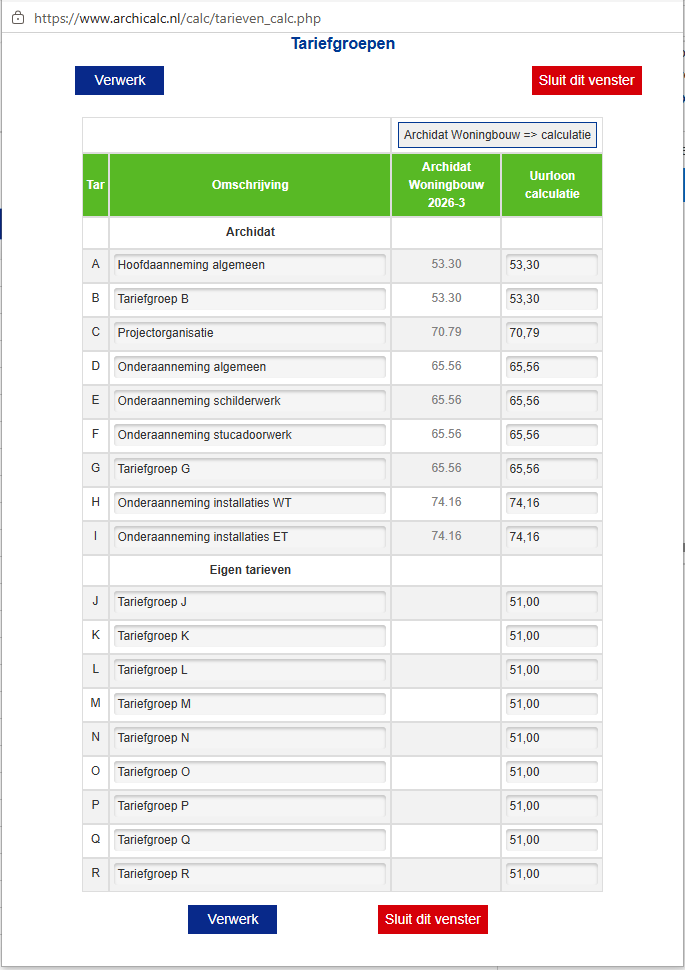
[Tariefgroepen]; Met deze functie kun je de toegepaste tariefgroepen controleren en aanpassen.
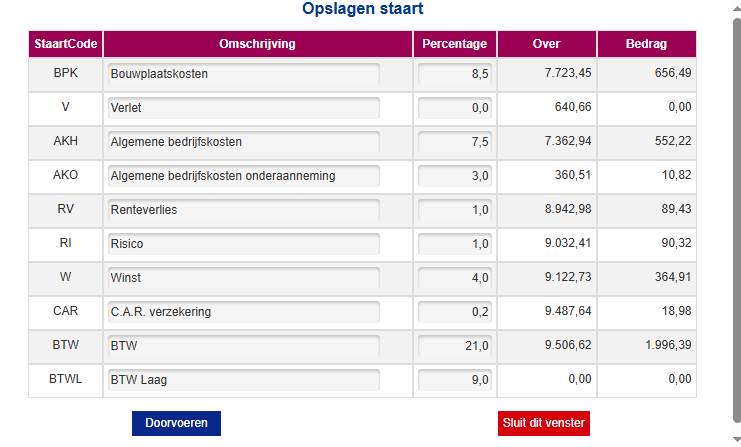
[Staartkosten]: Met deze functie kun je de toegepaste opslagen controleren en aanpassen.
Tariefgroepen
Opslagen staart
Begroting opslaan
Het eerste Bouwdeel is nu toegevoegd aan de begroting. Voer dezelfde handeling uit voor de andere onderdelen die u wilt toevoegen aan de begroting.
Wanneer uw begroting compleet is kun je de begroting opslaan. Ga naar menu [Bestand] en selecteer [Opslaan als].
Geef de begroting een naam “Voorbeeld begroting Archicalc” en kies [Opslaan]. De begroting is nu opgeslagen.
Begroting sluiten
Kies [Bestand] en selecteer [Sluiten].
ArchiCalc afsluiten
Ga opnieuw naar menu [Bestand] en kies [Afsluiten].
Voor meer functies en een uitleg van de Menubalk Zie ook: